Claude Code Desktop 接入第三方 API 快速教程:图形界面配置方法
在 Claude Code 桌面版中填写第三方 API 的 Base URL、API Key 和模型名称,完成 Claude、GPT、Gemini 等模型调用验证。
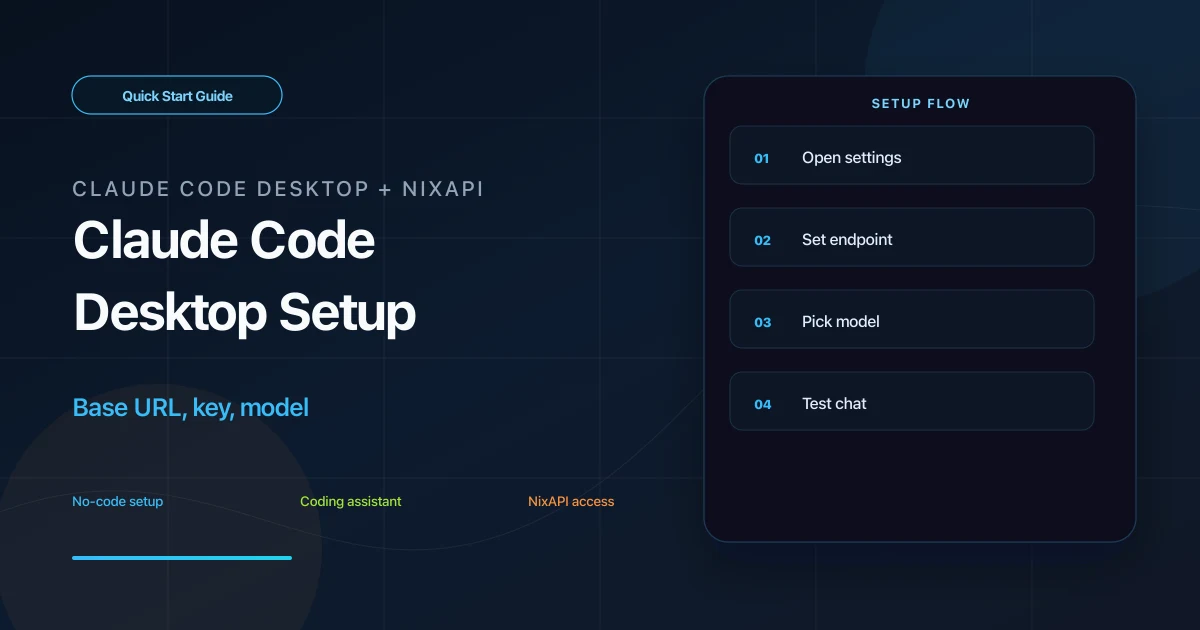
Claude Code Desktop 支持在图形界面中配置自定义模型接口。把 Base URL 和 API Key 改成 NixAPI 后,就能在桌面端使用 NixAPI 提供的 Claude、GPT、Gemini、DeepSeek 等模型。
这篇教程面向不想手写配置文件的用户。你只需要在设置面板里完成几项填写,然后发送一条测试消息。
准备工作
开始前确认:
- 已安装 Claude Code Desktop
- 已拥有 NixAPI API Key
- 当前版本的设置中支持自定义 API / Provider / Endpoint
没有 Key 的话,先打开 NixAPI 控制台 创建一个。建议命名为 claude-code-desktop,便于后续在控制台中识别调用来源。
第一步:打开设置面板
启动 Claude Code Desktop,进入设置页面。不同系统和版本入口略有差异:
- 右上角齿轮图标
- macOS 顶部菜单栏中的 Settings
- 侧边栏底部的 API 或 Provider 设置入口
目标是找到包含这些字段的设置区域:
Model ProviderAPI Base URLEndpointAPI KeyModel
字段名称可能不同,但含义基本一致。
第二步:填写 NixAPI 接入信息
在 API 设置中填写:
| 字段 | 填写内容 |
|---|---|
| API Base URL / Endpoint | https://nixapi.com/v1 |
| API Key / Auth Token | nix-your-api-key |
| Model | 例如 claude-sonnet-4-20250514 |
Base URL 必须包含 /v1:
https://nixapi.com/v1
不要写成 https://nixapi.com,也不要在末尾多加空格。
模型可以先选择:
claude-sonnet-4-20250514claude-opus-4-7gpt-5.4gemini-3-pro-previewdeepseek-v4
完整模型列表和价格可查看 NixAPI 支持的模型列表页。
第三步:保存并测试
填写完成后点击保存。回到 Claude Code Desktop 主界面,新建一个对话,发送:
你好,请用三句话介绍你能如何帮助我写代码。
如果几秒内返回内容,说明 Claude Code Desktop 已经通过 NixAPI 调用模型。
如果一直转圈,先完全退出应用后重新打开。有些桌面应用只在启动时读取 API 配置。
第四步:按任务切换模型
配置好 NixAPI 后,后续通常不需要换 Key 和 URL,只需要切换模型。
常见选择思路:
- 日常代码问答:
claude-sonnet-4-20250514 - 复杂架构设计或大规模重构:
claude-opus-4-7 - 通用文本和代码混合任务:
gpt-5.4 - 多语言、长上下文实验:
gemini-3-pro-preview - 成本敏感任务:查看 NixAPI 模型价格页 后选择更合适的模型
NixAPI 当前有限时充值兑换率:¥0.80 = $1.00。如果你准备在 Claude Code Desktop 中持续跑代码任务,可以先确认账户余额。
常见问题
1. 报 401 Unauthorized
API Key 无效或复制不完整。建议重新从 NixAPI 控制台 复制,确认前后没有空格。
2. 报 404 Not Found
优先检查 Base URL 是否为:
https://nixapi.com/v1
漏掉 /v1 是最常见原因。
3. 报 model not found
模型名和平台支持列表不一致。不要手动猜模型 ID,直接从 NixAPI 支持的模型列表页 复制。
4. 保存后没有变化
完全退出 Claude Code Desktop 再重新打开。只关闭窗口可能不会让配置重新加载。
5. 公司或校园网络下超时
可以先切换网络测试。如果 curl 也无法访问 https://nixapi.com/v1,说明是网络层问题,不是 Claude Code Desktop 配置问题。
小结
Claude Code Desktop 接入 NixAPI 的步骤很短:在设置里填 https://nixapi.com/v1、API Key 和模型 ID,保存后重启验证。之后切换模型时只改模型名即可,Key 和接口地址可以长期复用。